iPhone 信号满格却上不了网?官方排查就六步,先别急着重启手机
视频转圈、消息发不出去,抬头一看——信号满格。多数人的第一反应是重启手机,重启完好了就归功于玄学,不好了就开始怀疑手机坏了。苹果官方其实把这件事拆成了一条明确的排查链:什么先做、什么后做、什么根本不用做,都写在支持文档里。这篇按官方口径捋一遍,顺便澄清两个最常见的误解。
误解一:信号满格,网络就该是通的
苹果官方支持文档里,「无服务或正在搜索」和「蜂窝数据用不了」是两类问题:前者说明设备压根没接入蜂窝网络,要查 SIM 卡、运营商账户和信号覆盖;后者设备有信号,问题卡在设置层面。状态栏那几格信号,反映的是手机与基站之间的连接质量,并不代表数据链路一定通。所以「满格却断网」大概率不是手机坏了,先按顺序排查,别急着送修。
来源:苹果官方支持页《如果你在 iPhone 上看到"无服务"或"正在搜索"》
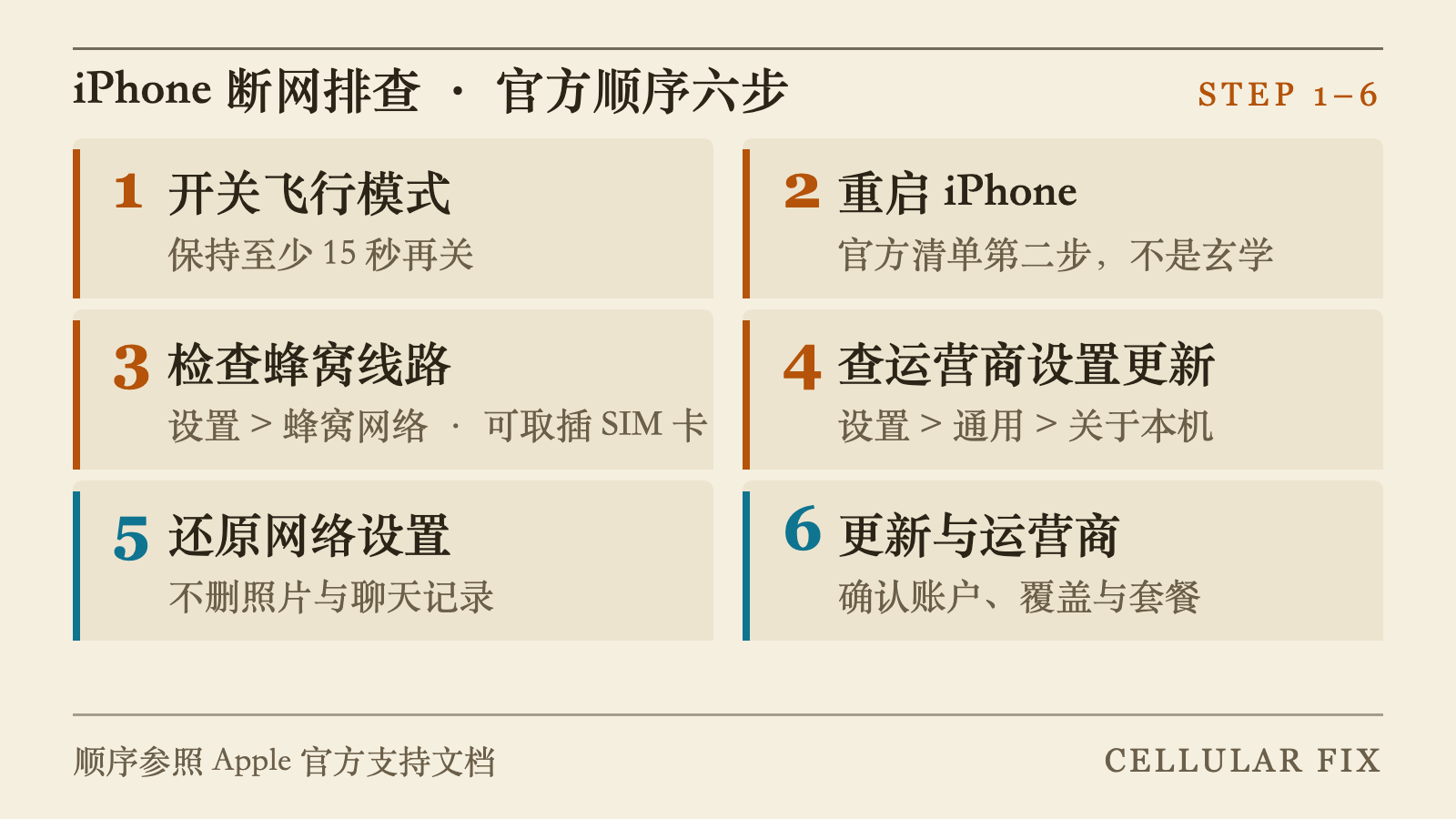
官方排查链,就这六步
- 开关飞行模式:官方写明要保持至少 15 秒再关——很多人一开一关不到两秒,等于没做。
- 重启 iPhone:它排在官方清单第二位,不是玄学,是流程的一部分。
- 检查蜂窝线路:设置 > 蜂窝网络,看对应号码是不是被关掉了;实体卡可以取出再装回。
- 查运营商设置更新:设置 > 通用 > 关于本机,有可用的更新会自动弹提示。
- 还原网络设置:设置 > 通用 > 传输或还原 iPhone > 还原 > 还原网络设置。
- 更新系统、联系运营商:确认账户有效、所在区域有覆盖、套餐没有停机或限速。
误解二:还原网络设置会删照片
这是被问得最多的一条。官方使用手册写得很清楚:还原网络设置不会删除数据或媒体。它会动的是另一批东西——移除所有 Wi-Fi 密码、清掉之前用过的 VPN 和 APN 设置、设备名还原成「iPhone」、手动信任过的证书全部失效,蜂窝数据漫游还可能被顺手关闭。照片、App、聊天记录一概不动,代价只是重连 Wi-Fi 时重新输一遍密码。
来源:Apple 官方使用手册《将 iPhone 设置还原至默认状态》
一个隐藏项:Wi-Fi 图标亮着,未必在走 Wi-Fi
iPhone 有个默认开启的功能叫无线局域网助理:Wi-Fi 信号差的时候,只要前台有 App 在运行,它会自动切换到蜂窝流量保住连接,状态栏会显示蜂窝数据图标。苹果官方文档同时写明了三种不会切换的情况:数据漫游时不会切、后台下载不会切、会大量消耗流量的第三方流媒体或邮件 App 不会切。开关藏在设置 > 蜂窝网络页面的最底部。如果你纳闷过「明明连着 Wi-Fi,流量怎么偷偷没了」,大概率就是它干的。
信号格管的是手机与基站之间的那一跳,数据通不通还牵涉设置与运营商,两件事别混在一起判断。
下次再遇到满格断网,你的第一反应是哪个?A. 开关飞行模式等它自己缓过来 B. 二话不说直接重启 C. 熟门熟路直奔还原网络设置。
看完了?点个「赞」让我知道;还没关注的,点个关注就是最大的支持。